Guia · prompts prontos para copiar
Claude projeta suas peças 3D com SolidCraft.
Configuração passo a passo para conectar Claude Code ao SolidCraft, o app de CAD gratuito e de código aberto, e 3 prompts para sua primeira peça (suporte para celular, caixa com tampa e gancho). Guia completo para ler aqui; o PDF e os prompts editáveis podem ser baixados com sua conta gratuita.
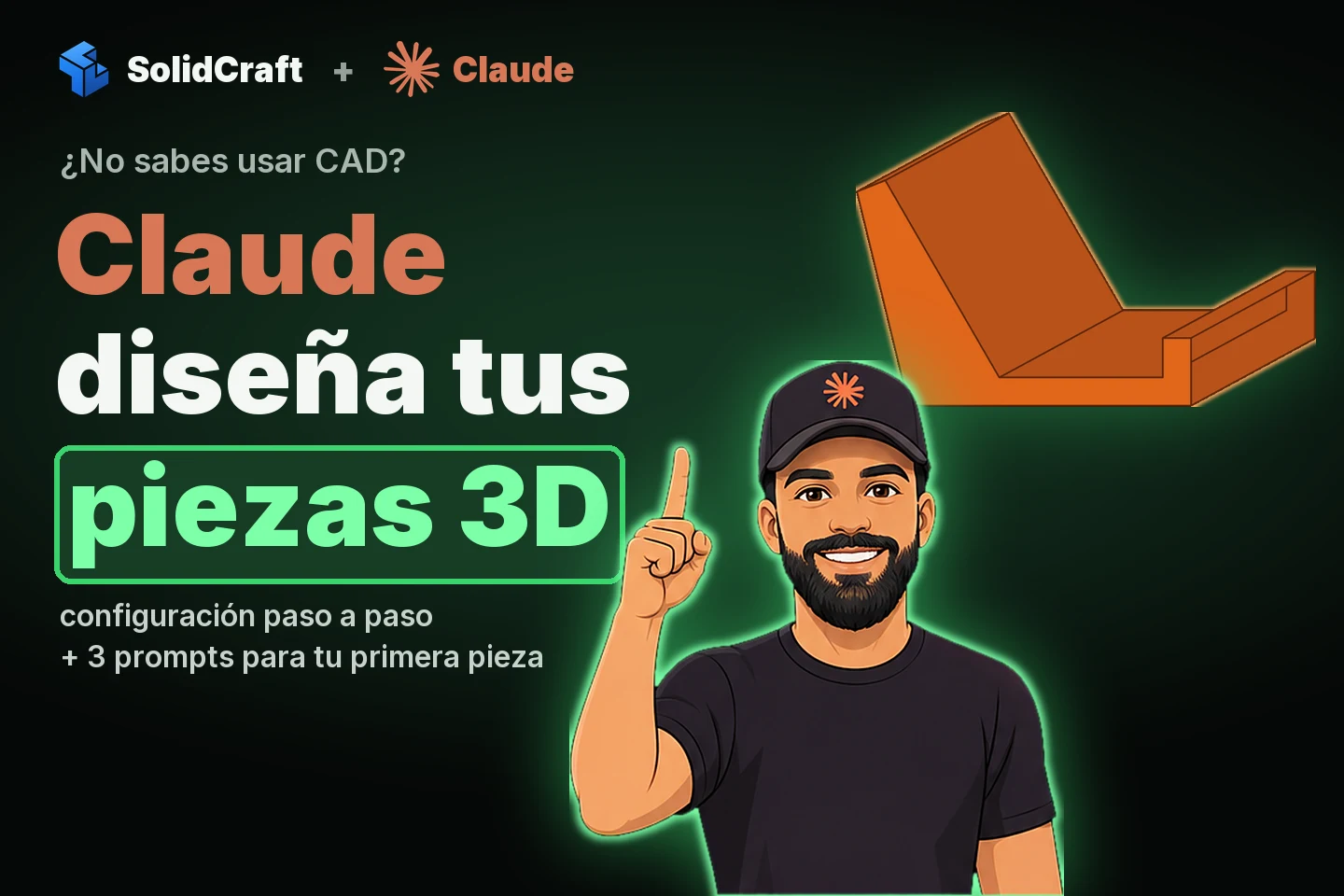
Quer imprimir em 3D, mas o CAD trava você? Com SolidCraft (app de CAD gratuito e de código aberto) e Claude Code, você descreve a peça e o Claude desenha, mede e deixa tudo pronto para o fatiador. Aqui você encontra a configuração passo a passo e 3 prompts para sua primeira peça. Abaixo, você baixa o PDF e os prompts em um arquivo editável.
1Do que você precisa
| SolidCraft | Gratuito, para Windows, macOS e Linux (também funciona no navegador). Versão atual: 0.45.0. |
| Claude Code | O assistente do Claude no terminal. Você precisa de uma conta do Claude com acesso ao Claude Code. |
| Um fatiador | O programa que você já usa para imprimir (Cura, PrusaSlicer, Bambu Studio, Orca…). |
2Passo 1 · Instale o SolidCraft
- Windows: baixe o instalador. O arquivo ainda não é assinado, então o Windows pode exibir um aviso: clique em Mais informações e depois em Executar assim mesmo.
- Mac: baixe a imagem de disco (serve para Apple Silicon e Intel). É assinada e autenticada pela Apple e abre como qualquer app.
- Linux: AppImage, ou
sudo snap install solidcraft.
A instalação também inclui solidcraft-cli, o programa que o Claude usa para se comunicar com o app.
3Passo 2 · Conecte Claude Code com um único comando
Abra o terminal e cole:
claude mcp add solidcraft -- solidcraft-cli mcpSe o terminal disser que não encontra solidcraft-cli (acontece com instaladores antigos do Windows), use o caminho completo:
claude mcp add solidcraft -- "C:\Program Files\SolidCraft\solidcraft-cli.exe" mcpOutra forma: no app, Help > Connect AI assistants… faz a configuração automaticamente.
4Passo 3 · Para ver o Claude modelar ao vivo
Sem este passo, o Claude trabalha “às cegas” (sem janela) e ainda entrega o arquivo. Se quiser ver como ele desenha a peça no app:
- Abra o SolidCraft.
- Vá a Preferences > Assistant > Agents through MCP e ative “Let AI agents connect”.
- Abra Claude Code (
claudeno terminal). Ele se conecta automaticamente ao app aberto.
5Passo 4 · Sua primeira peça: 3 prompts
Cole os prompts como estão no Claude Code. Troque as medidas pelas suas.
1. Suporte para celular
Use SolidCraft para projetar um suporte de mesa para celular, inclinado a 60 graus. Base de 80 x 90 mm e 10 mm de espessura, apoio traseiro de 90 mm de altura e uma borda frontal de 14 mm para o celular não escorregar. A ranhura deve medir 11 mm (a espessura do meu celular com capa). Arredonde as bordas externas com 5 mm. Deixe o ângulo, a largura e a ranhura como parâmetros. Revise o modelo e meça a ranhura antes de terminar, e exporte um STL chamado soporte.stl.2. Caixa com tampa de encaixe
Use SolidCraft para projetar uma caixa com tampa de encaixe de 60 x 40 x 30 mm por dentro, paredes de 2 mm e cantos arredondados de 3 mm. A tampa encaixa com uma folga de 0,2 mm para impressão FDM. Deixe comprimento, largura, altura e folga como parâmetros. Meça a folga entre caixa e tampa e exporte dois STLs: caja.stl e tapa.stl.3. Gancho de parede
Use SolidCraft para projetar um gancho de parede em forma de J para pendurar fones de ouvido: 25 mm de largura, 5 mm de espessura, 70 mm de altura e uma curva de 30 mm de raio, com dois furos escareados para parafusos de 4 mm. Arredonde todas as bordas com 1,5 mm. Deixe a largura e o raio como parâmetros e exporte gancho.stl.6Passo 5 · Mude um número e exporte novamente
A vantagem do SolidCraft é ser paramétrico: você pede ao Claude “mude o ângulo para 70 graus” ou “a ranhura para 13 mm” e a peça inteira é refeita. Depois peça novamente o STL (ou 3MF) e abra no seu fatiador.
7Antes de imprimir
- É um projeto novo (lançado em outubro de 2026): comece com peças simples como estas.
- Confira as medidas e folgas no fatiador e, se a peça for grande, imprima primeiro um teste pequeno antes de uma impressão longa.
- Segundo o próprio repositório, 75 de 76 peças de referência têm volume, área e centro de massa iguais aos de um CAD consolidado.
8Dados do projeto
- Repositório: tangency-labs/solidcraft, licença Apache-2.0 / MIT.
- 17.578 estrelas no GitHub e 748 commits escritos com o Claude (de 10.510), dados de 21 de novembro de 2026.
Salve este guia para quando quiser imprimir sua primeira peça. @andresgomez.ia
Download opcional
Quer levar com você?.
Você já leu o guia completo, sem conta. Se quiser os arquivos no seu computador, crie sua conta grátis: leva menos de um minuto.
- SolidCraft-Claude-guia.pdf2.3 MB
- prompts-solidcraft.md2 KB
Com sua conta grátis você também tem
- Downloads em todos os recursos. Os arquivos de cada guia, os de hoje e os que forem saindo, sem precisar pedir de novo.
- Cursos grátis. Aprenda passo a passo com aulas em vídeo e acompanhe seu progresso.
- Comunidade em espanhol. Pergunte, compartilhe o que você faz e receba respostas de quem usa IA como você.
- Eventos ao vivo. Avisamos antes de cada um para você não perder.
- Cartão de membro, pontos e ranking. Ganhe pontos por participar e aprender, e suba no ranking.
Já tem conta? Entrar
Andrés Gómez
IA prática para criar conteúdo, fotos e marca. @andresgomez.ia
Continue com