Guía · prompts listos para copiar
Claude diseña tus piezas 3D con SolidCraft.
Configuración paso a paso para conectar Claude Code con SolidCraft, la app de CAD gratis y de código abierto, y 3 prompts para tu primera pieza (soporte para el celular, caja con tapa y gancho). Guía completa para leer aquí; el PDF y los prompts editables se descargan con tu cuenta gratis.
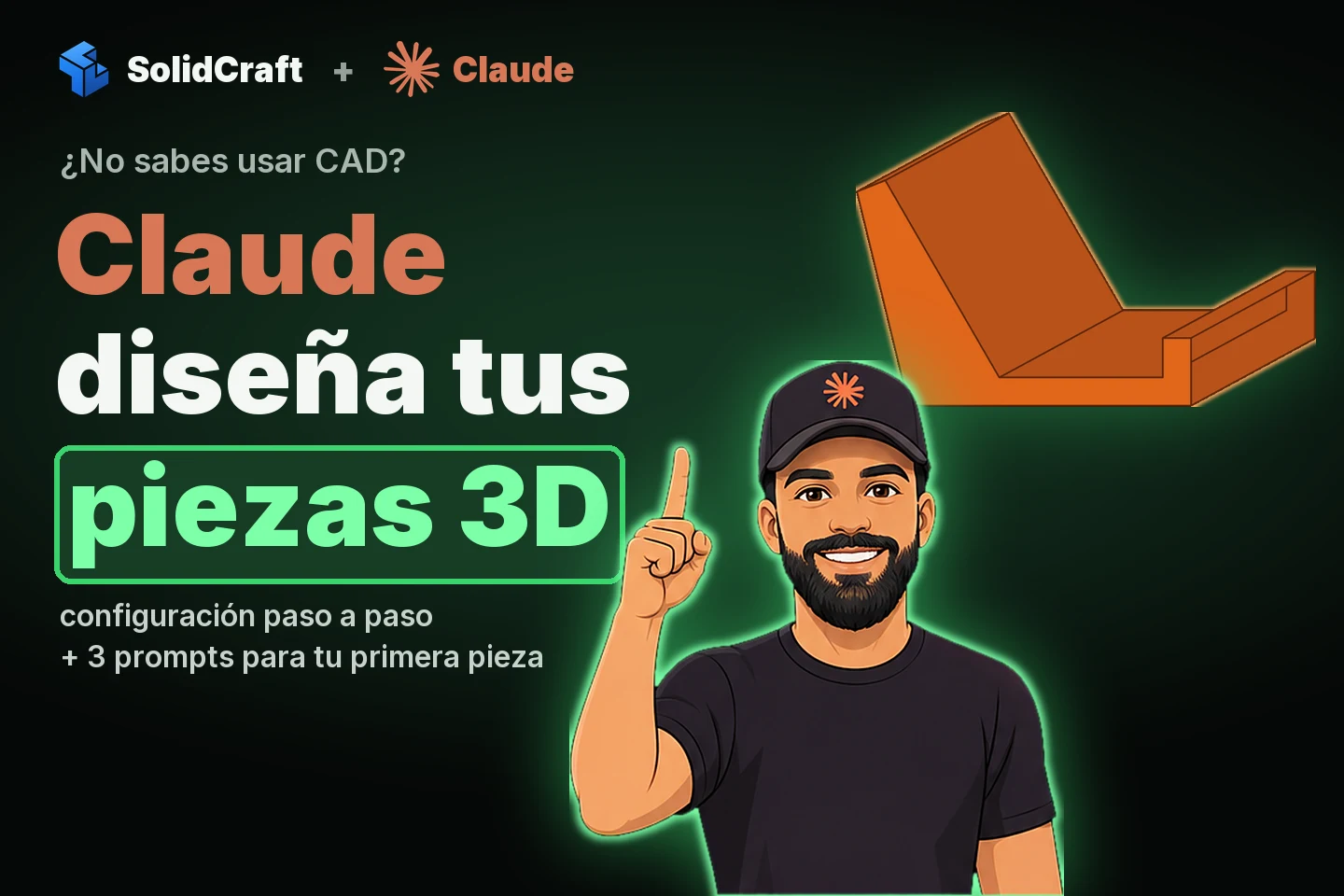
¿Quieres imprimir en 3D pero el CAD te frena? Con SolidCraft (app de CAD gratis y de código abierto) y Claude Code, tú describes la pieza y Claude la dibuja, la mide y te la deja lista para el slicer. Aquí tienes la configuración paso a paso y 3 prompts para tu primera pieza. Abajo descargas el PDF y los prompts en un archivo editable.
1Lo que necesitas
| SolidCraft | Gratis, para Windows, macOS y Linux (también funciona en el navegador). Versión actual: 0.45.0. |
| Claude Code | El asistente de Claude en la terminal. Necesitas una cuenta de Claude con acceso a Claude Code. |
| Un slicer | El programa que ya usas para imprimir (Cura, PrusaSlicer, Bambu Studio, Orca…). |
2Paso 1 · Instala SolidCraft
- Windows: baja el instalador. El archivo aún no está firmado, así que Windows puede avisarte: pulsa Más información y luego Ejecutar de todas formas.
- Mac: baja la imagen de disco (sirve para Apple Silicon e Intel). Está firmada y notarizada por Apple, se abre como cualquier app.
- Linux: AppImage, o
sudo snap install solidcraft.
Al instalarlo también queda instalado solidcraft-cli, el programa que usa Claude para hablar con la app.
3Paso 2 · Conecta Claude Code con un solo comando
Abre la terminal y pega:
claude mcp add solidcraft -- solidcraft-cli mcpSi la terminal dice que no encuentra solidcraft-cli (pasa con instaladores viejos de Windows), usa la ruta completa:
claude mcp add solidcraft -- "C:\Program Files\SolidCraft\solidcraft-cli.exe" mcpOtra forma: en la app, Help > Connect AI assistants… lo configura solo.
4Paso 3 · Para ver a Claude modelar en vivo
Sin este paso, Claude trabaja «a ciegas» (sin ventana) y igual te entrega el archivo. Si quieres ver cómo dibuja la pieza en la app:
- Abre SolidCraft.
- Ve a Preferences > Assistant > Agents through MCP y activa «Let AI agents connect».
- Abre Claude Code (
claudeen la terminal). Se conecta solo a la app abierta.
5Paso 4 · Tu primera pieza: 3 prompts
Pégalos tal cual en Claude Code. Cambia las medidas por las tuyas.
1. Soporte para el celular
Usa SolidCraft para diseñar un soporte de escritorio para el celular, inclinado a 60 grados. Base de 80 x 90 mm y 10 mm de grosor, respaldo de 90 mm de alto y un labio delantero de 14 mm para que el celular no se resbale. La ranura debe medir 11 mm (el grosor de mi celular con funda). Redondea los bordes exteriores con 5 mm. Deja el ángulo, el ancho y la ranura como parámetros. Revisa el modelo y mide la ranura antes de terminar, y exporta un STL llamado soporte.stl.2. Caja con tapa a presión
Usa SolidCraft para diseñar una caja con tapa a presión de 60 x 40 x 30 mm por dentro, paredes de 2 mm y esquinas redondeadas de 3 mm. La tapa encaja con una holgura de 0,2 mm para impresión FDM. Deja largo, ancho, alto y holgura como parámetros. Mide la holgura entre caja y tapa y exporta dos STL: caja.stl y tapa.stl.3. Gancho para la pared
Usa SolidCraft para diseñar un gancho de pared en forma de J para colgar audífonos: 25 mm de ancho, 5 mm de grosor, 70 mm de alto y una curva de 30 mm de radio, con dos agujeros avellanados para tornillos de 4 mm. Redondea todos los bordes con 1,5 mm. Deja el ancho y el radio como parámetros y exporta gancho.stl.6Paso 5 · Cambia un número y vuelve a exportar
La gracia de SolidCraft es que es paramétrico: le pides a Claude «cambia el ángulo a 70 grados» o «la ranura a 13 mm» y la pieza entera se rehace. Después pide de nuevo el STL (o 3MF) y ábrelo en tu slicer.
7Antes de imprimir
- Es un proyecto nuevo (salió en octubre de 2026): empieza con piezas simples como estas.
- Revisa medidas y holguras en el slicer y, si la pieza es grande, imprime primero una prueba pequeña antes de una impresión larga.
- Según su propio repositorio, 75 de 76 piezas de referencia coinciden en volumen, área y centro de masa con las de un CAD establecido.
8Datos del proyecto
- Repositorio: tangency-labs/solidcraft, licencia Apache-2.0 / MIT.
- 17.578 estrellas en GitHub y 748 commits co-escritos por Claude (de 10.510), datos del 21 de noviembre de 2026.
Guárdala para cuando quieras imprimir tu primera pieza. @andresgomez.ia
Descarga opcional
¿Quieres llevártela?.
Ya leíste la guía completa, sin cuenta. Si quieres los archivos para tenerlos en tu computador, crea tu cuenta gratis: toma menos de un minuto.
- SolidCraft-Claude-guia.pdf2.3 MB
- prompts-solidcraft.md2 KB
Con tu cuenta gratis también tienes
- Descargas en todos los recursos. Los archivos de cada guía, hoy y los que vayan saliendo, sin volver a pedirlos.
- Cursos gratis. Aprende paso a paso con lecciones en video y lleva tu progreso.
- Comunidad en español. Pregunta, comparte lo que haces y recibe respuestas de otros que usan IA como tú.
- Eventos en vivo. Te avisamos antes de cada uno para que no se te pasen.
- Tarjeta de miembro, puntos y ranking. Sumas puntos por participar y aprender, y subes en el ranking.
¿Ya tienes cuenta? Entrar
Andrés Gómez
IA práctica para crear contenido, fotos y marca. @andresgomez.ia
Sigue con