
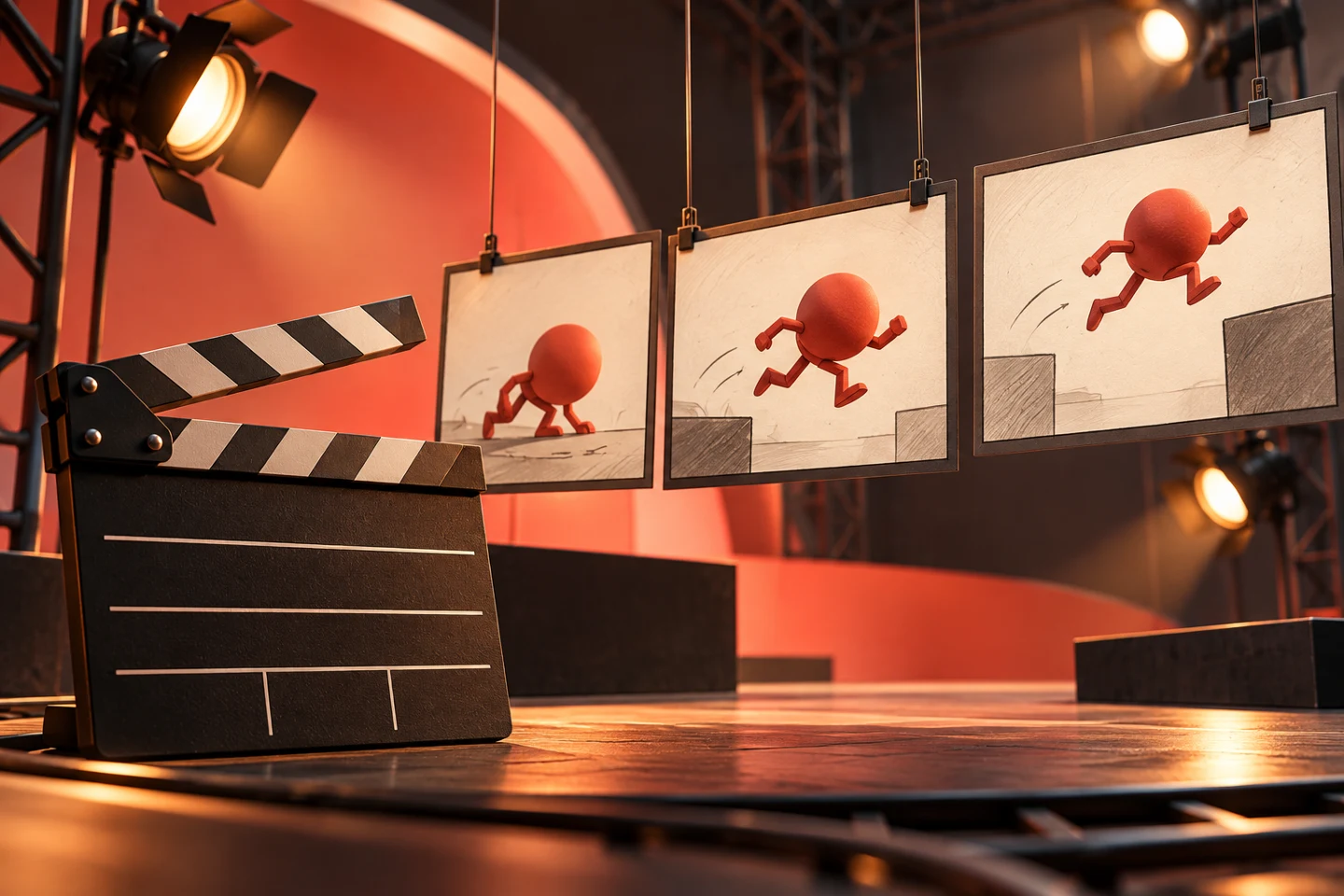
Cómo hacer videos animados con Claude.
De una idea a un MP4 con el skill video-pizarra: instalación, storyboard, animación, sonido y render. Sin suscripciones de edición; el uso del modelo puede tener costo.
Guía del skill video-pizarra para crear un MP4 vertical. Está dirigida a quienes usan Claude Code y pueden instalar herramientas y ejecutar comandos en su equipo.
Repo: https://github.com/santmun/video-pizarra
Cómo se crea el video
El video no se "genera": se programa. Cada escena es código que dibuja gráficos vectoriales (SVG) y los anima con GSAP dentro de un navegador. Después un navegador headless captura el resultado cuadro por cuadro y ffmpeg los pega en un MP4, con efectos de sonido sintetizados en Python.
El render se ejecuta localmente a partir del código del proyecto. El uso del modelo puede tener costo.
Puedes editar escenas, texto y tiempos en los archivos del proyecto.
1 · Qué necesitas instalar
Cuatro cosas, todas gratis y de código abierto:
| Qué | Para qué | Cómo comprobar que ya lo tienes |
|---|---|---|
| Node.js (18 o más) | corre el motor y el render | node -v |
Python 3 con numpy y Pillow | efectos de sonido y hojas de contacto | python3 -c "import numpy, PIL" |
| ffmpeg | arma el MP4 y mezcla el audio | ffmpeg -version |
| Chromium de Playwright | captura los cuadros | se instala con npx playwright install chromium |
En Mac, lo que falte:
brew install node python ffmpeg

python3 -m pip install --user numpy PillowDos dependencias son opcionales, solo si usas esas funciones:
librosa— detectar los beats de la música (para que las transiciones caigan en el ritmo).rembg— recortar el fondo de una foto tuya.
Ambas se instalan en un entorno virtual por proyecto, no hace falta tenerlas de entrada.
Instalar el skill
git clone https://github.com/santmun/video-pizarra ~/.claude/skills/video-pizarraReinicia Claude Code y el skill aparece disponible. A partir de ahí basta pedir "hazme un video animado sobre X" y se activa solo.
2 · Los dos motores
El repo trae dos formas distintas de hacer video. Elige según el look.
template/ — pizarrón / dibujo a mano
SVG + GSAP. Se siente dibujado en vivo: plumón, gis, pluma, lápiz, pincel; la herramienta persigue el trazo mientras escribe. Cada escena tiene su propio fondo. Es el que usé para el video de ejemplo.
Sirve para: explicar, noticias, lanzamientos, contenido divertido y cercano.
template-estilos/ — acuarela, cuaderno, minimal
Otro motor, sobre canvas, con 4 estilos listos: acuarela (papel con tinta que hierve), acuarela-viva (naranja/negro/blanco/rojo), cuaderno (bullet journal con marcatextos) y minimal (blanco premium). Se escribe como una lista de escenas con tipos predefinidos (hook, statement, chapter, list, stat, compare, quote, media, steps, cta).
Sirve para: algo más limpio y editorial. Mira catalogo-estilos/ para elegir antes de empezar.
Se pueden mezclar los dos con ffmpeg, o mezclar estilos dentro de un mismo video poniendo style en cada escena.
3 · El flujo completo
Paso 1 — La entrevista (no te la saltes)
Esto es lo que separa un video bueno de uno genérico. Lo que hay que definir:
- El tema y LA UNA idea que el espectador debe llevarse. Si hay datos o cifras, consíguelos con su fuente.
- Formato: 9:16 vertical (Reels/TikTok/Shorts) o 16:9 horizontal (YouTube).
- Duración: 45–60 s, 60–75 s (lo mejor para explicar algo) o 90 s.
- Tono y público.
- Personaje: la mascota por defecto, tu logo, tu propio personaje, o ninguno.
- Colores y tipografía de tu marca.
- Música: propia, generada, o nada (solo efectos — funciona muy bien).
- CTA.
Si ya traes todo eso en el pedido, se arranca directo.
Paso 2 — Investigar y verificar
Si el tema tiene cifras, se buscan fuentes y se anota cada dato con la suya. Regla dura: solo va a pantalla lo que aparece en la fuente. Nada de calcular cifras derivadas ni deducir un "precio anterior" desde un porcentaje. Si un dato viene solo de medios secundarios, hay que decirlo.
Paso 3 — Storyboard antes de animar
Se escribe un STORYBOARD.md con una tabla: por escena, fondo · herramienta · texto en pantalla · qué hace el personaje · transición de salida.
Cambiar un storyboard cuesta minutos. Cambiar un video, horas. Este paso se aprueba antes de tocar código.
Paso 4 — Montar el proyecto
PROJ=~/Documents/mi-video

mkdir -p "$PROJ/audio" && cp -R ~/.claude/skills/video-pizarra/template/. "$PROJ/"

cd "$PROJ" && npm install && npx playwright install chromium

cp scenes.example.js scenes.jsscenes.example.js es un video real y terminado, con todos los patrones usados. Es el mejor punto de partida: se reescribe para el tema nuevo.
Para previsualizar en vivo mientras trabajas: npx serve . y abre index.html en el navegador.
Paso 5 — QA visual (obligatorio, antes del render final)
node render.mjs --every 1.2 && python3 contact.py 10Eso genera contact.jpg: una hoja de contacto con todo el video en miniaturas. Ahí se cazan los errores reales — texto cortado, personajes tapando el texto, escenas vacías, cosas fuera de cuadro.
Para revisar las transiciones, que es donde más se rompe:
node render.mjs --stills 12.1,12.3,12.5El archivo hits.json te dice en qué segundo cae cada transición, así sabes dónde mirar.
Paso 6 — Música y beats (opcional)
python3 -m venv .venv && .venv/bin/pip install librosa

.venv/bin/python beats.py audio/music.mp3Genera audio/beats.json. Con eso las transiciones caen en los golpes fuertes y la cámara se sacude en los acentos. Sin música, sáltalo: los efectos solos funcionan.
Paso 7 — Render final
./build.sh mi-videoSaca dos archivos:
mi-video.mp4— el master, para publicar.mi-video-movil.mp4— copia ligera para mandar por chat.
Incluye efectos sintetizados, subida de música en las transiciones y volumen normalizado a −14 LUFS (el estándar de redes). Tarda ~3–5 min por minuto de video; conviene correrlo en segundo plano.
4 · Lo esencial del motor (pizarrón)
Todo vive en scenes.js, que llama a bootVideo(async (V) => { ... return endTime; }, config).
El modelo de tiempo
Se lleva un cursor t. Cada escena abre con const a = t;, coloca sus eventos en a + offset, y cierra con t = a + duraciónDeLaEscena. Las transiciones reciben t y devuelven el nuevo t.
Los tiempos son "segundos de guion": el motor los multiplica por config.speed (0.8 por defecto, o sea 20% más rápido).
Lienzo y zona segura
1080×1920, origen arriba a la izquierda. En vertical, el texto va entre y≈250 y y≈1650 — arriba y abajo la interfaz de Reels/TikTok se come el contenido. El titular suele ir en y 300–450.
Las piezas que más vas a usar
// escena con su fondo

const s3 = newScene('sepia');   // paper, chalk, graph, notebook, blue, kraft, blueprint, sepia

const g = s3.g;                 // todo se dibuja aquí dentro

// texto

const t1 = T(g, x, y, 'Texto', { size: 100, color: PAL.orange, cls: 'hand' });

write(t1, at, dur);   // se revela de izquierda a derecha, la herramienta lo persigue

pop(t1, at);          // rebota y entra, sin herramienta

type(t1, at, dur);    // máquina de escribir, con clics de tecla

// herramienta activa

setTool('marker');    // marker, chalk, quill, pencil, brush, o null

// formas

const p = P(g, 'M100,200 L500,200', { color, w: 7, fill: H('yellow') });

draw(p, at, dur);

// la mascota

const m = mover(g, x, y, escala);          // y = la parte de ARRIBA del personaje

const c = mascot(m.g, 0, 0, 1);

drawMascot(c, at, dur);                     // se dibuja trazo por trazo

face(c, at, 'happy', { mouth: 'grin', emote: 'sparkle' });

arms(c, at, { L: 60, R: -60 });             // grados; L positivo = levanta

hop(c, at, 2); wink(c, at); wave(c, 'R', at, 3);Fuentes: hand = Caveat (titulares), kalam = Kalam (líneas de apoyo), code = JetBrains Mono.
Las transiciones
Cada una devuelve el nuevo t y se motiva con algo de la escena:
| Llamada | Qué pasa | Cuándo usarla |
|---|---|---|
TR.zoomInto(a, b, t, {x, y}) | la cámara se mete en un punto | terminaste sobre el personaje (entra a su ojo) |
TR.eraser(a, b, t) | un borrador limpia el pizarrón | del pizarrón a lo que sea |
TR.whipDown(a, b, t, {drop}) | algo pesado cae y la cámara lo sigue | una bolsa, un yunque, una moneda |
TR.expand(a, b, t, {x,y,w,h,color}) | una forma crece hasta ser el fondo siguiente | una barra, un botón, una tarjeta |
TR.slideUp(a, b, t) | entra una hoja deslizándose | "y ahora la lista…" |
TR.iris(a, b, t, {x, y}) | un círculo de tinta revienta desde un punto | un impacto, un clic |
TR.burstDrop(a, b, t, {burst}) | un globo revienta y cae la escena siguiente | un globo de diálogo |
TR.flip(a, b, t) | el cuadro se voltea como carta | "el otro lado", un precio |
TR.flash(a, b, t) | destello blanco cálido | una revelación |
Nunca repitas la misma transición seguida. Duran 0.4–0.8 s.
El final
t = finale(t, {

  resets: [[bolsaQueCayó, { y: 0, rotation: 0 }]],

  cta: (layer, at) => { /* tu CTA aquí */ },

});

return t;Todas las escenas vuelan a un mosaico tipo storyboard. Lo que una transición dejó fuera de lugar (algo que cayó, un globo que reventó) hay que resetearlo en resets para que el mosaico se vea completo.
5 · Cómo se escribe una historia que funciona
La estructura (60–75 s, 8–10 escenas)
| Escena | Rol | Pregunta que responde |
|---|---|---|
| 1 | Hook | ¿por qué me quedo? |
| 2 | Revelación | ¿de qué hablamos? |
| 3 | Problema | ¿por qué importa? ¿cómo era antes? |
| 4 | Giro | ¿qué cambia? |
| 5–8 | Pruebas (una por escena) | ¿por qué te creo? |
| 9 | Twist / remate | lo memorable |
| — | Final + CTA | ¿qué hago ahora? |
Una idea por escena. Si una escena tiene dos, se parte en dos.
El hook
La primera frase aparece a los ~0.2 segundos. Nada de intros, logos ni "en este video te voy a explicar". Los que funcionan:
- El personaje saluda y promete algo.
- La cifra imposible ("esto cuesta 40% menos").
- La pregunta directa.
- El error común ("todos usan X mal").
- El antes/después en el primer segundo.
El texto
La mayoría ve sin sonido, así que el texto tiene que sostener el video solo:
- Titular grande arriba (90–130 px), que se entiende sin audio.
- Una línea de apoyo debajo (55–70 px).
- Cifras enormes (140–250 px) cuando la cifra es la noticia.
- Máximo ~12 palabras visibles por escena.
Cada dato se convierte en una acción
El texto explica, el personaje actúa. Nunca al revés: un video "solo con acciones" no se entiende.
| Dato | Acción en pantalla |
|---|---|
| "X% más barato" | barras que crecen; el personaje patea la etiqueta de precio |
| "más rápido" | patineta, cohete, líneas de velocidad |
| "le ganó a Y" | vencidas, una carrera con marcador |
| "caro antes" | un rey contando monedas, una fila de gente esperando |
| "paso 1, 2, 3" | el personaje recorre un camino dibujado |
| "mito vs. realidad" | una tarjeta que se voltea |
Ritmo
- Transiciones de 0.4–0.8 s, sin pausas muertas antes.
- Siempre se mueve algo: si el texto terminó, el personaje reacciona.
- Caras: 2–4 cambios por escena, siempre con parpadeo. Nunca cortes secos.
- Fondo distinto por escena, herramienta distinta, y varias escenas sin herramienta.
- Abre y cierra con el mismo fondo (efecto de libro que se cierra).
6 · Los errores que ya se cometieron
Esta lista sale de videos reales rechazados. Vale más que cualquier tutorial.
Dirección
- "Se siente como presentación" — diapositiva tras diapositiva, aunque cada una se vea bien. Para historias, usa el modo historia: personaje continuo y cámara que lo sigue.
- Entradas y salidas sin sentido — el personaje aparece en otro lado en cada escena. Donde termina una escena empieza la siguiente, o la transición lo justifica.
- El mismo layout siempre (texto arriba, personaje al centro abajo). Varía: texto a un lado, dentro de un marco, sobre un objeto.
- Personaje decorativo — solo parado ahí. En cada escena tiene que hacer algo físico con un objeto: dibujar, teclear, tachar, escalar, empujar.
- Escenas sobresaturadas — título + subtítulo + lista + etiquetas + gráfica. Es: 1 texto grande + 1 elemento + el personaje.
- Fondos planos sin mundo — cada escena necesita un escenario.
- Hook recargado — persona, texto, prompt y mascota en el primer segundo. Un solo foco.
- Música que no pidieron. Pregunta. Los efectos solos funcionan.
Honestidad
- Nombres de terceros en pantalla sin permiso — di "un cliente", "un miembro de la comunidad".
- Prometer lo que no regalas — que lo que se ve coincida con lo que entregas.
- "100% código" con imágenes de IA — si el video dice que es código, no metas imagen ni video generados. (La música generada sí es IA de audio: no la llames código.)
- Cifras inventadas — si falta un dato real, pon "MOCKUP" y dilo.
- Mencionar marcas sin mostrarlas — si dices "Instagram", muestra el ícono.
Técnicos
- Brazos escondidos: más de ~80° los mete detrás del cuerpo. Usa 40–75°.
- Todo en negro: un
tl.fromToaplicó sus valores iniciales al construir. Solución:immediateRender: false. - Elemento corrido tras escalar:
transformOriginde GSAP dentro de grupos rotados. Usamover()o un proxy. - "Fantasmas" en un cuadro de prueba: dos escenas a la vez. Antes de buscar el bug, fíjate si ese segundo cae dentro de una transición.
- Archivo de 150–200 MB: es normal (la línea viva y el grano cambian cada cuadro). Para compartir usa la copia
-movil.
Regla que sostiene todo
El render funciona buscando cada instante, no reproduciendo. Por eso todo tiene que ser una función pura del tiempo: nada de setTimeout, nada de números aleatorios. Si necesitas un efecto propio, usa mover() o onFrame().
7 · Personalizarlo a tu marca
| Quieres… | Cómo |
|---|---|
| Tus colores | palette y hatches en la config |
| Tu tipografía | cualquier fuente de Google Fonts |
| Tu logo o personaje como mascota | mascotShape con su silueta, o image() con un PNG transparente |
| Salir tú | person: { photo } con cutout.py tu-foto.jpg |
| Tus capturas | escenas media, sticker, shotCard |
| Tu voz | ponla en audio/vo.wav |
| Otro idioma | escribe los textos en ese idioma |
| Formato horizontal | bootVideo(build, { width: 1920, height: 1080 }) y recalcula posiciones |
Si ya te grabaste a cámara, tu video puede ser la base y la animación entra solo encima de los tramos animados (anclas.py → timing.js → componer.sh).
8 · Resumen en 10 líneas
# una sola vez

brew install node python ffmpeg

python3 -m pip install --user numpy Pillow

git clone https://github.com/santmun/video-pizarra ~/.claude/skills/video-pizarra

# por cada video

mkdir -p ~/Documents/mi-video/audio

cp -R ~/.claude/skills/video-pizarra/template/. ~/Documents/mi-video/

cd ~/Documents/mi-video && npm install && npx playwright install chromium

cp scenes.example.js scenes.js          # escribe aquí tu video

node render.mjs --every 1.2 && python3 contact.py 10   # QA: abre contact.jpg

./build.sh mi-video # master + copia para celularGuía generada con Claude Opus 5.5 a partir del repo santmun/video-pizarra.
Fuente de la guía
Ver el documento original. Recurso compartido por @andresgomez.ia. El skill pertenece al repositorio santmun/video-pizarra.
Archivos para descargar
- videos-animados-claude.txt16 KB
Para descargar estos archivos crea tu cuenta gratis: toma menos de un minuto.
Gratis
Descárgalo gratis y únete a AG Lab.
- ✓ Descarga las plantillas y archivos de este recurso al instante
- ✓ Entra a una comunidad de gente implementando IA en su negocio
- ✓ Cursos, eventos en vivo y más recursos nuevos cada semana